
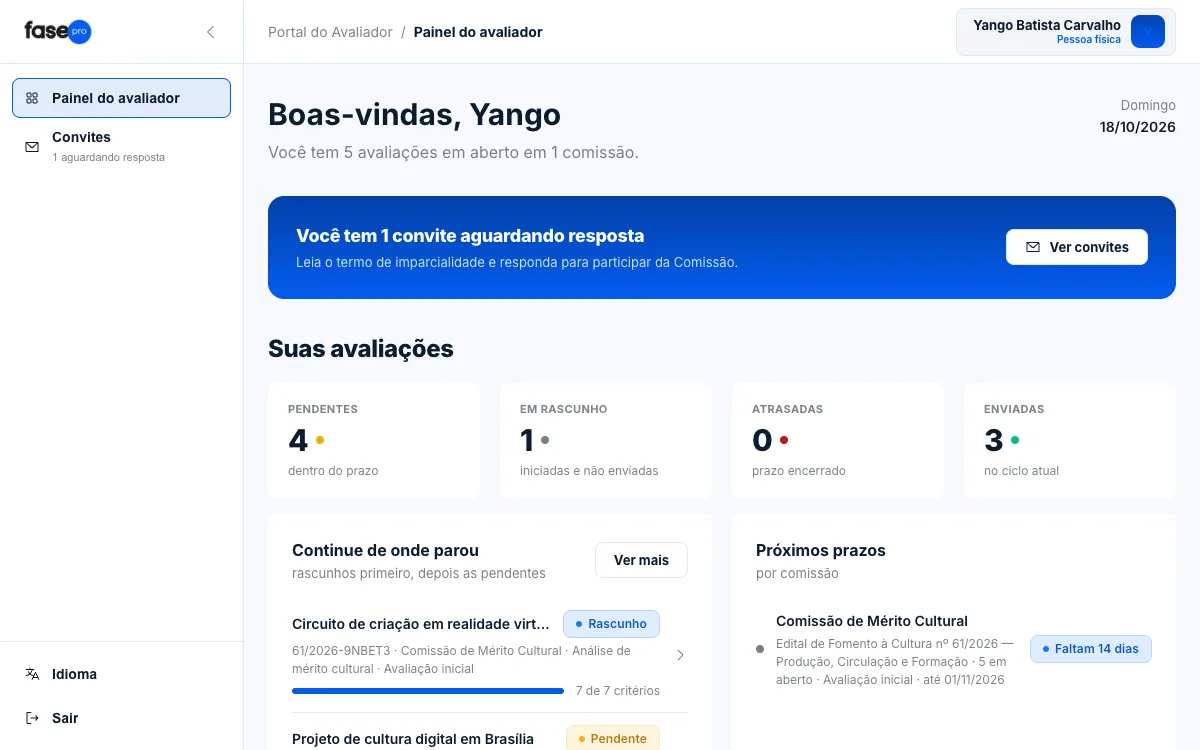
Portal do avaliador · /login
Entrar no portal
A avaliação acontece num portal próprio, separado do portal de inscrição. O endereço é o do órgão gestor com avaliacao. na frente — algo como avaliacao.cultura.suacidade.gov.br. O link vem no e-mail do convite.
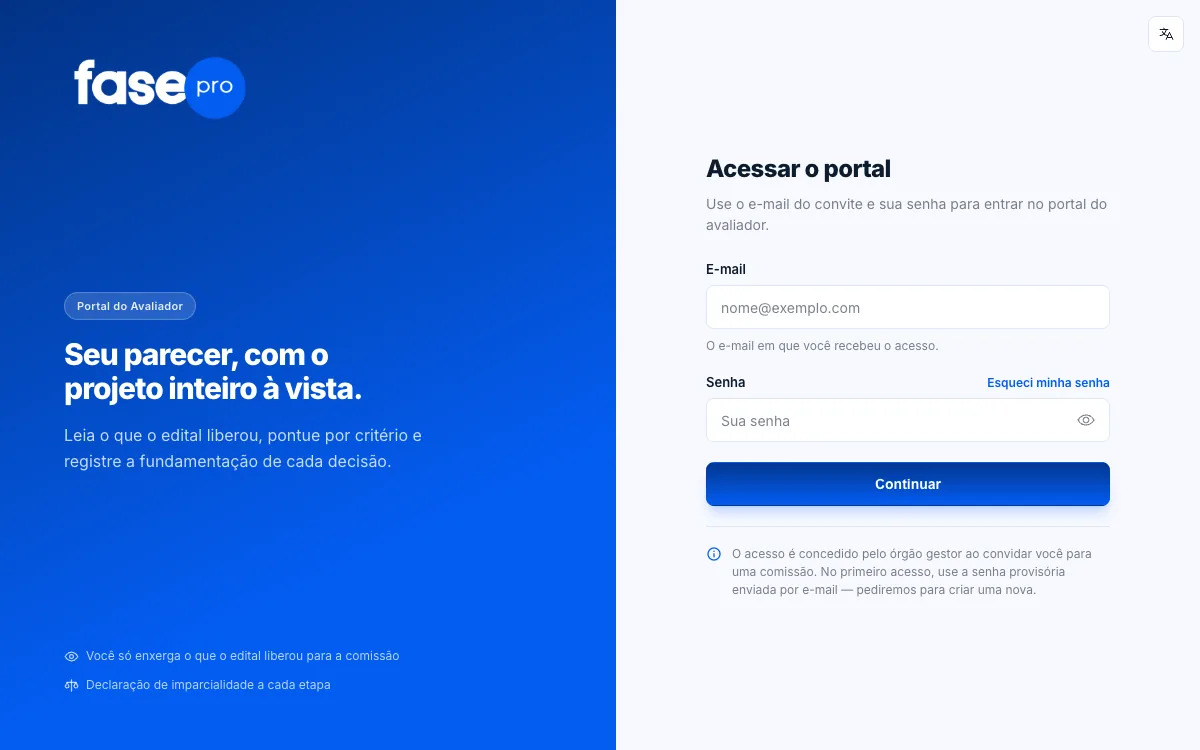
Ninguém cria conta neste portal. O acesso nasce do convite que a equipe gestora envia ao formar a comissão. São dois casos:
- Você ainda não tem conta
- O e-mail do convite traz um link para definir a sua senha. Crie uma senha de no mínimo 8 caracteres e clique em Ativar acesso. O link vale 7 dias.
- Você já tem conta
- Por exemplo, porque já se inscreveu em algum edital do órgão. Entre com a senha que você já usa.
- Senha provisória
- Se você recebeu uma senha provisória, o portal pede uma senha nova logo depois de entrar. O acesso só continua depois da troca.
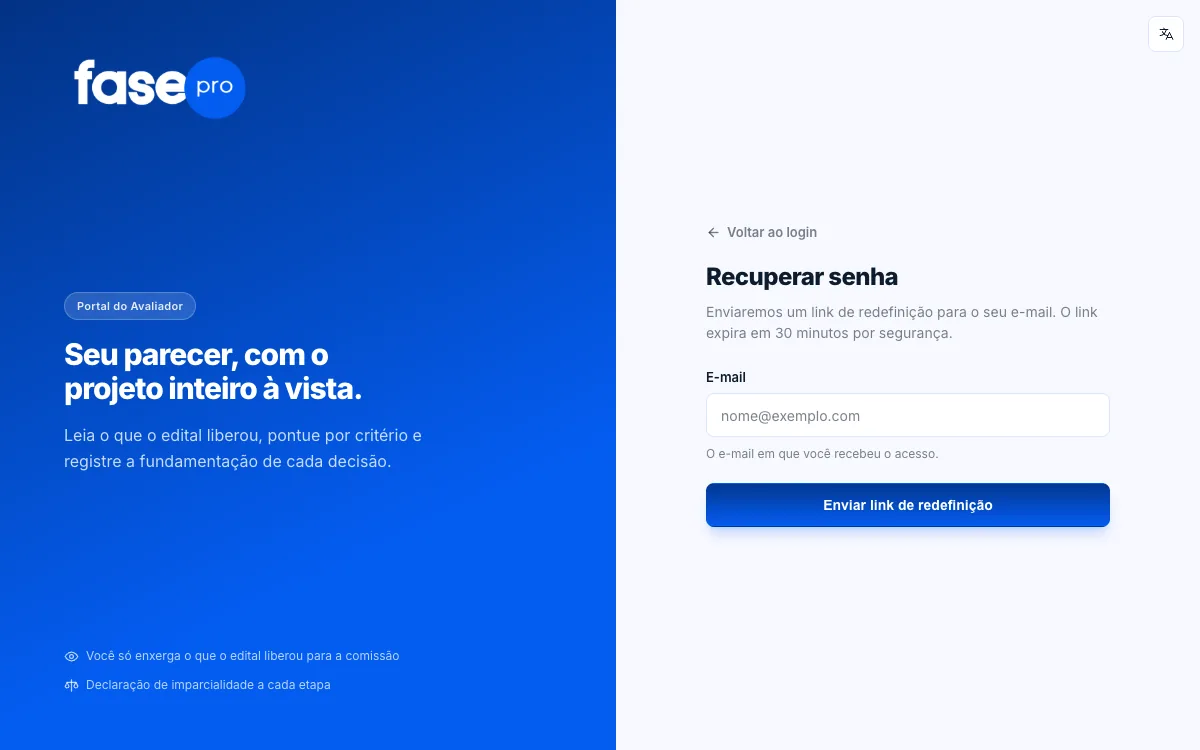
Esqueci minha senha
Na tela de acesso, clique em Esqueci minha senha e informe o e-mail. Chega um link de redefinição válido por 30 minutos. Se o seu convite ainda não foi ativado, o sistema reenvia o link de primeiro acesso, que vale 7 dias.
Estar logado no portal de inscrição não dá acesso aqui, e o contrário também vale. A sessão termina depois de 8 horas sem uso, e dura no máximo 24 horas. O rascunho fica salvo: ao entrar de novo, você continua de onde parou.
Menu · Convites · /invitations
Convites e termo de imparcialidade
Antes de avaliar, você responde ao convite de cada comissão. É aqui que você lê e assina o termo de imparcialidade. Sem aceitar o convite, a comissão não aparece no seu painel.
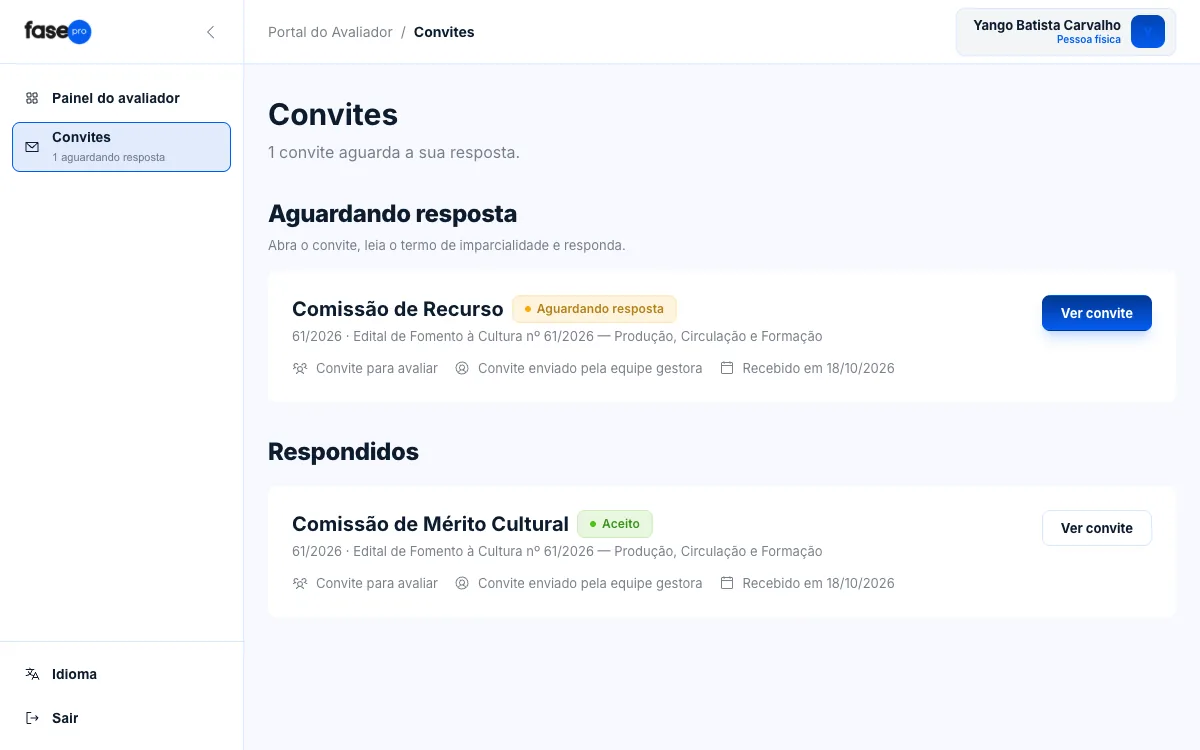
O menu lateral mostra quantos convites aguardam resposta, e o painel mostra um aviso azul com o botão Ver convites. Cada cartão diz a comissão, o edital e a data em que o convite chegou. Ele diz só “Convite enviado pela equipe gestora”: o nome de quem convidou não aparece.
Ler o convite
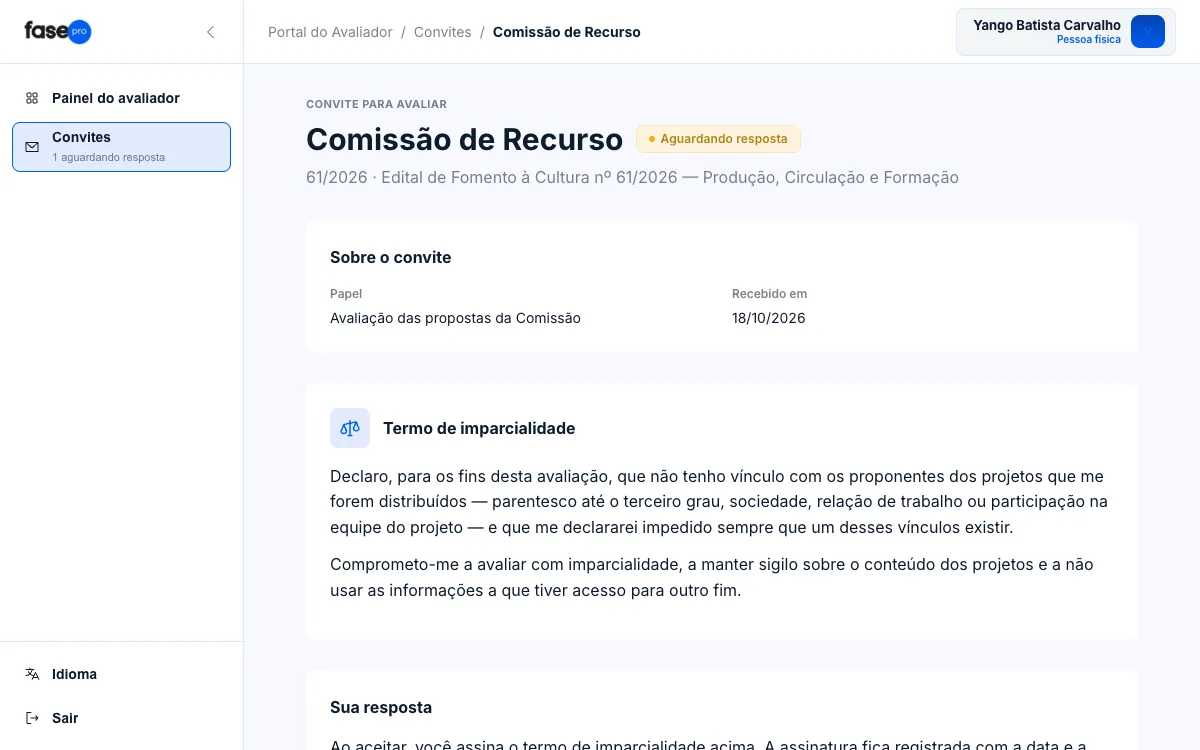
Leia o termo até o fim. Ele diz com quem você não pode ter vínculo — parentes, sócios, colegas de trabalho ou pessoas da equipe de um projeto — e o seu compromisso de sigilo. No fim da tela estão os dois botões de resposta.
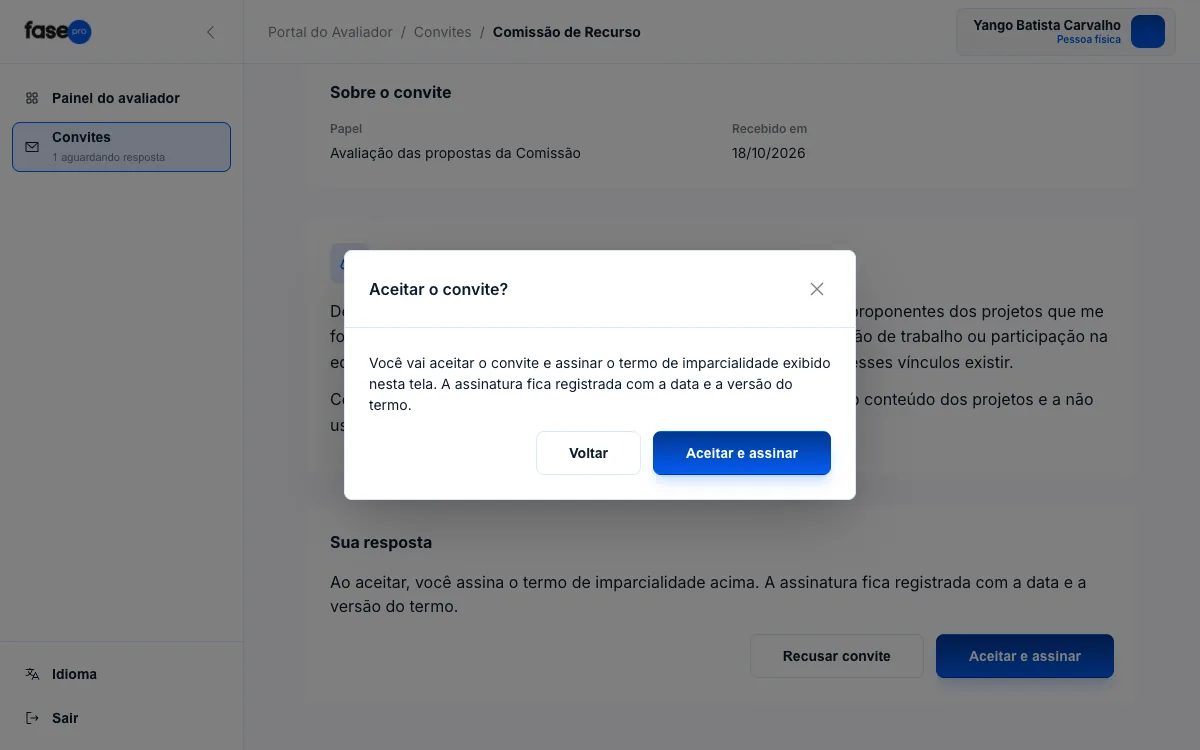
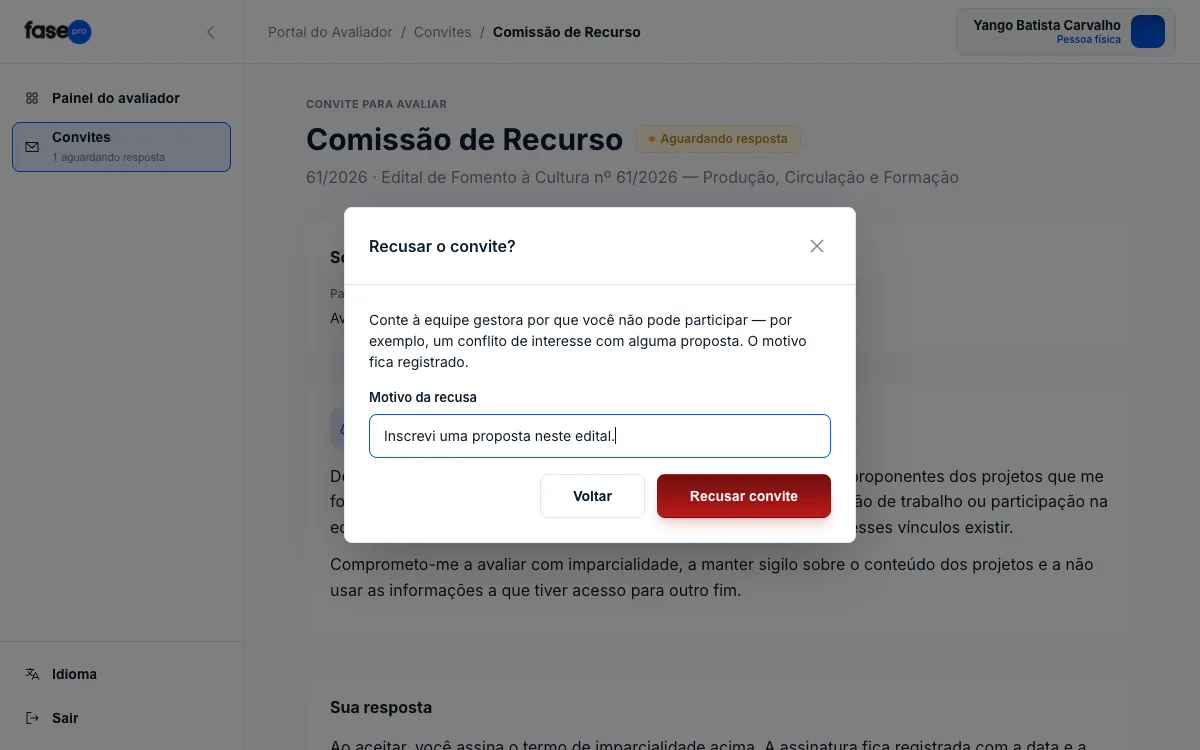
- Aceitar e assinar
- Confirma a sua participação e assina o termo. A assinatura fica registrada com a data e a versão do termo. Depois disso, a comissão aparece no seu painel.
- Recusar convite
- Pede o motivo da recusa, que é obrigatório e fica registrado para a equipe gestora.
- Aceitar convite
- Aparece no lugar de “Aceitar e assinar” quando a fase não exige o termo. Aceitar só confirma a participação.
Menu · Painel do avaliador · /evaluator
O painel
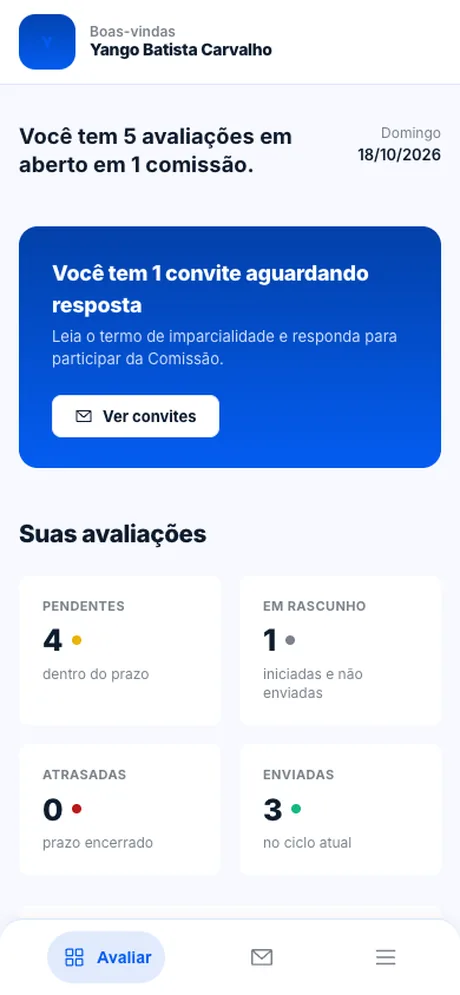
É a primeira tela depois de entrar. Ela resume o seu trabalho em todas as comissões: o que está pendente, o que você começou e o que já enviou.
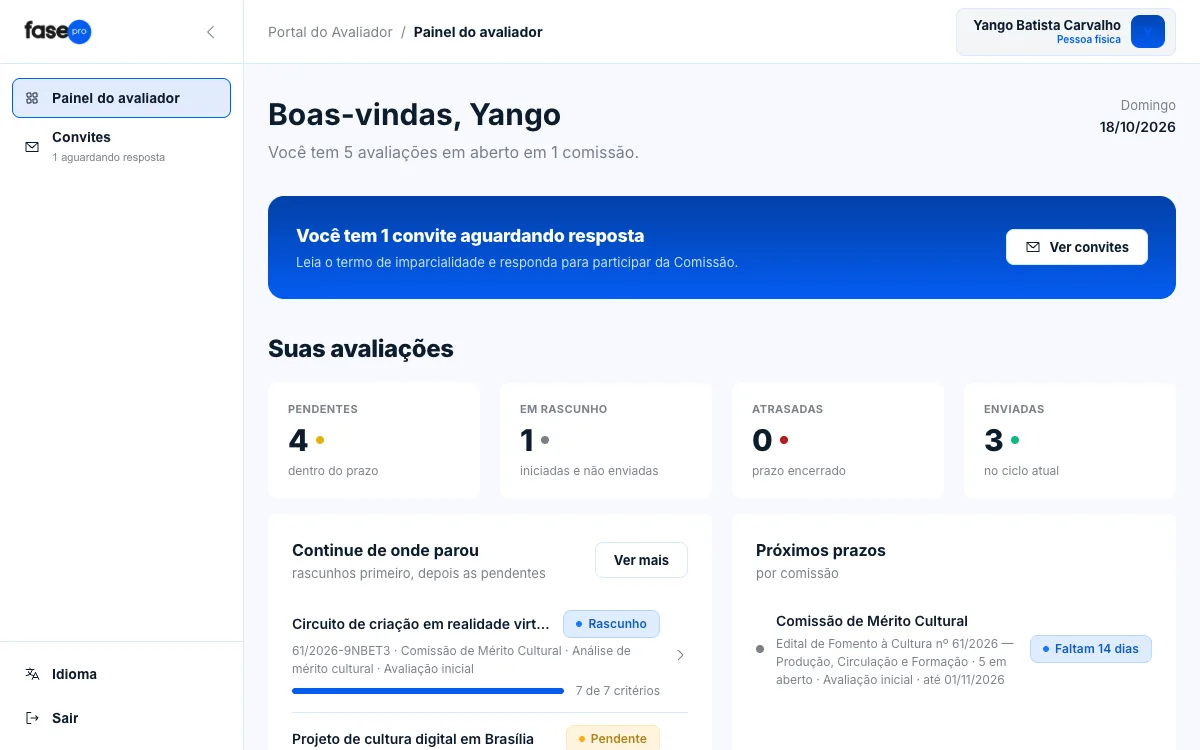
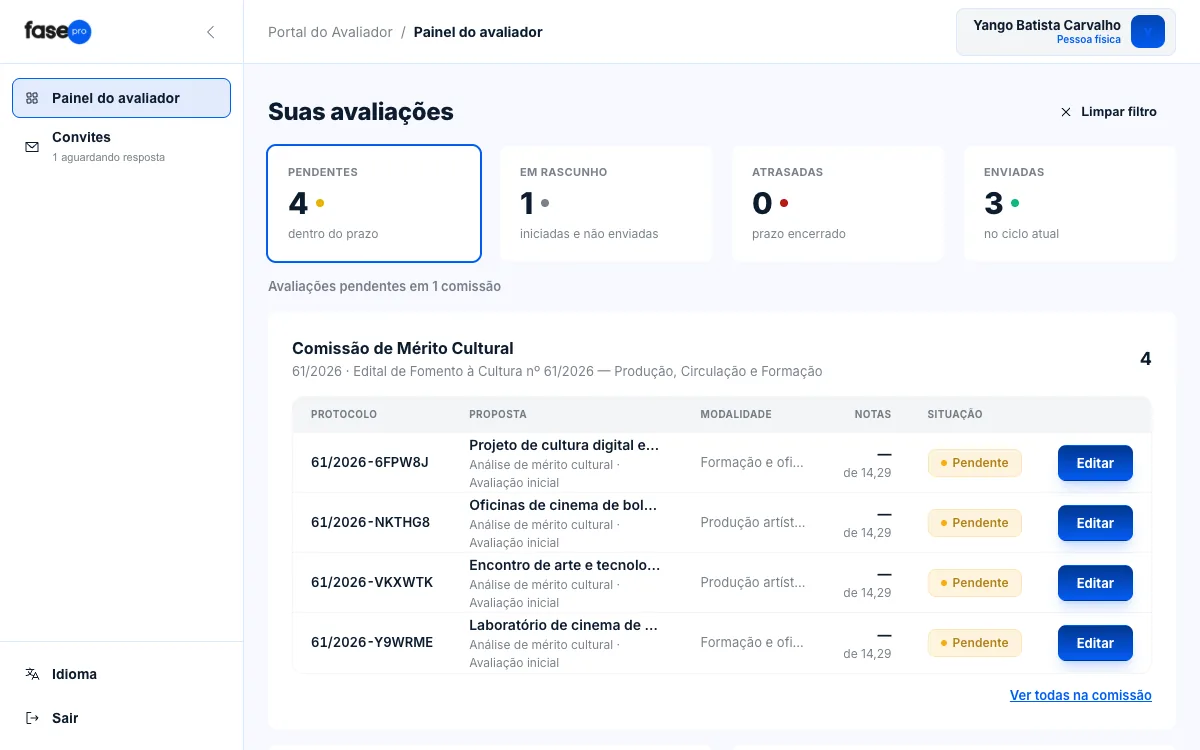
Os quatro contadores de Suas avaliações:
Suas avaliações
clique num contador para filtrarClicar num contador abre, logo abaixo, uma tabela por comissão só com aquelas avaliações. Cada tabela mostra até 10 linhas e tem o link Ver todas na comissão. Clique de novo no contador, ou em Limpar filtro, para voltar.
- Continue de onde parou
- Até três avaliações, rascunhos primeiro. Cada uma mostra quantos critérios você já respondeu. Ver mais abre a lista completa.
- Próximos prazos
- Um prazo por comissão, com quantas avaliações ainda estão em aberto e a data final.
Painel do avaliador · Suas comissões
Suas comissões
Mais abaixo no painel, cada comissão em que você avalia tem um cartão. É pelo cartão que você chega à lista de propostas que recebeu.
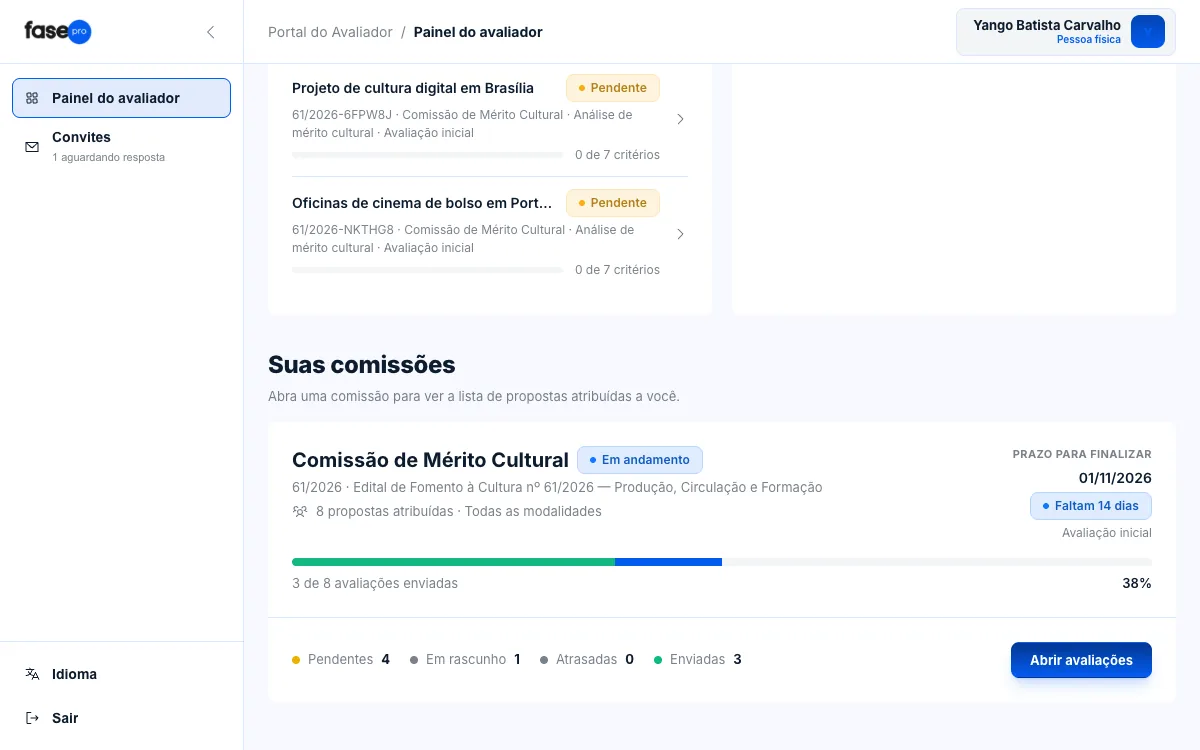
O cartão mostra o edital, quantas propostas você recebeu, as modalidades, o prazo para finalizar e uma barra com quantas avaliações você já enviou. O selo no topo diz a situação da comissão:
| Selo | O que significa |
|---|---|
| Aguardando | A comissão existe, mas ainda não recebeu propostas. |
| Agendada para {data} | As propostas chegaram e o trabalho começa nessa data. |
| Sem propostas | A etapa está aberta, mas nenhuma proposta foi distribuída para você. |
| Em andamento | Você tem avaliações a fazer, dentro do prazo. |
| Prazo próximo | Faltam 3 dias ou menos. |
| Atrasada | O prazo terminou e ainda há avaliação em aberto. |
| Concluída | Tudo o que você recebeu foi enviado. |
O botão do cartão muda com o andamento: Abrir avaliações enquanto há trabalho, Ver avaliações quando tudo foi enviado, e Ver avaliações concluídas quando a etapa já terminou. Os cartões atrasados aparecem primeiro, depois os de prazo mais próximo.
Painel · Abrir avaliações · /committees/{id}/evaluations
Minhas avaliações
A lista de todas as propostas que você recebeu numa comissão. O prazo de conclusão fica no canto superior direito.
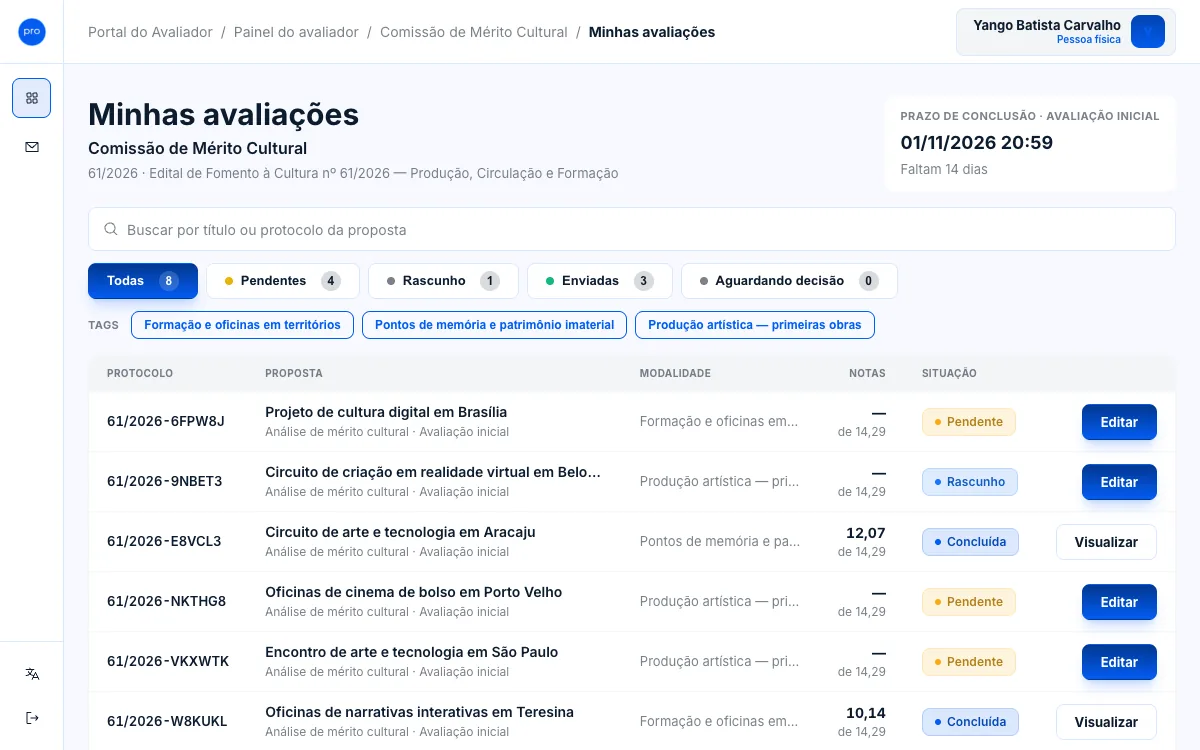
- Busca
- Pelo título ou pelo protocolo da proposta.
- Situação
- Todas, Pendentes, Rascunho, Enviadas e Aguardando decisão — esta última reúne as propostas que esperam o presidente da comissão. Cada filtro mostra a contagem.
- Tags
- As modalidades do edital e outras marcações. Dá para marcar mais de uma.
- Encerradas e etapas
- Aparecem só quando existem: o filtro Encerradas traz avaliações de etapas que já terminaram, e o seletor de etapas aparece quando há duas ou mais.
A coluna Notas mostra a nota que você deu e o máximo possível. O botão no fim da linha é Editar enquanto a avaliação está aberta, e Visualizar depois do envio. A lista mostra 25 propostas por página.
Situação de uma avaliação
o selo na coluna SituaçãoMinhas avaliações · Editar · /evaluations/{id}
A tela de avaliação
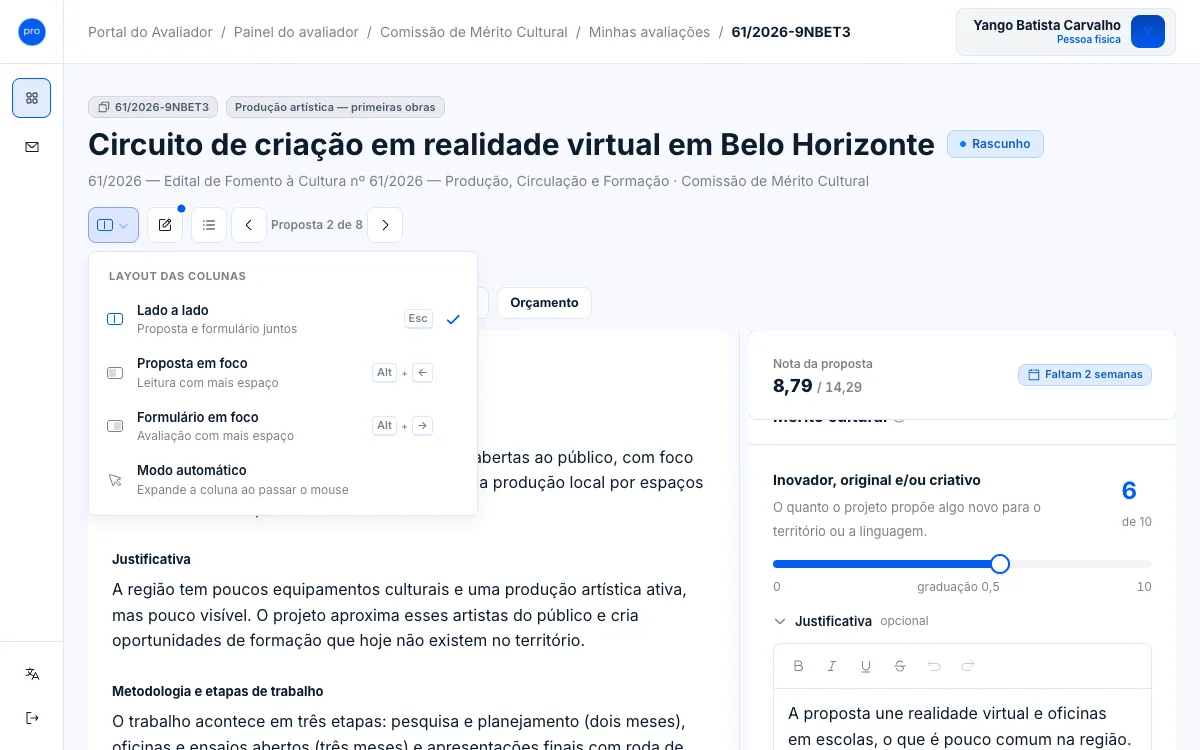
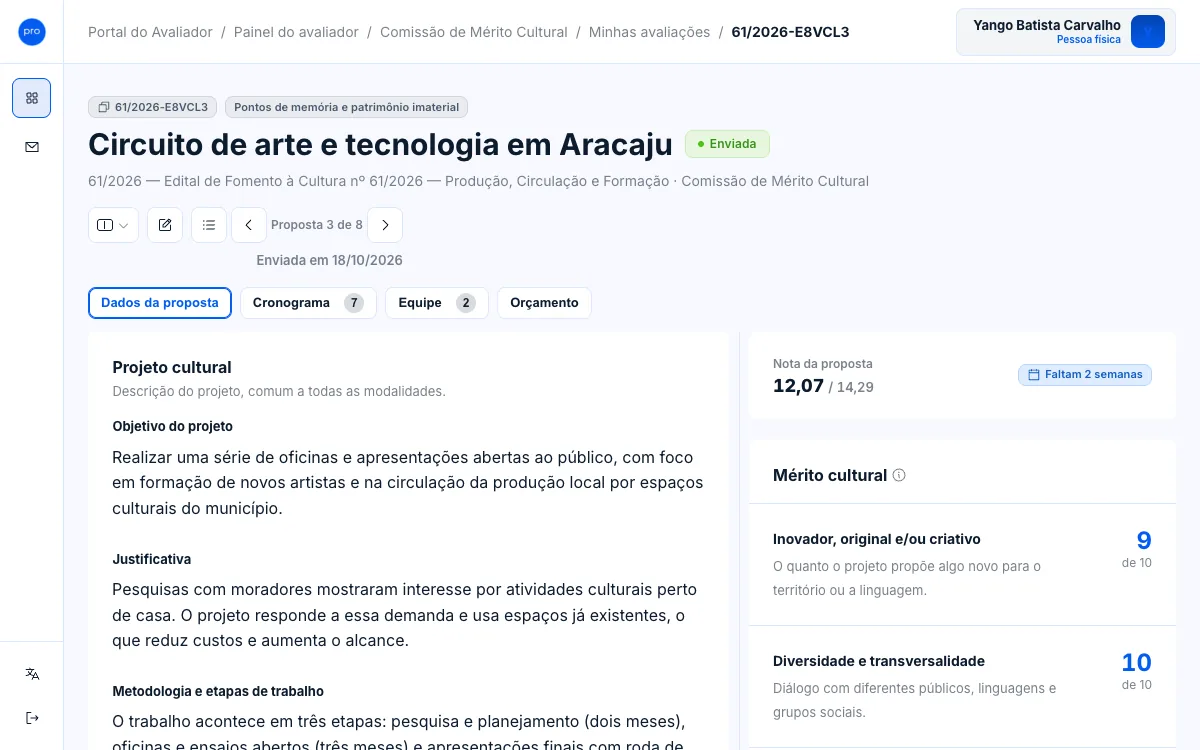
A proposta fica à esquerda e o formulário de avaliação à direita, lado a lado. O menu lateral recolhe sozinho para dar espaço.

O cabeçalho
No topo ficam o protocolo (clique nele para copiar), a modalidade, o título e a situação. Logo abaixo, uma fileira de ferramentas:
- Layout das colunas
- Escolha entre Lado a lado, Proposta em foco, Formulário em foco e Modo automático, que expande a coluna em que está o mouse. Atalhos: Esc volta ao lado a lado; Alt + ← e Alt + → põem o foco numa coluna.
- Anotações pessoais
- Um bloco de notas que só você vê. Veja Parecer e anotações.
- Lista e setas
- O ícone de lista abre as suas avaliações da comissão. As setas levam à proposta anterior e à próxima, e o contador diz em qual você está.
- Rascunho salvo
- O portal salva sozinho cerca de um segundo e meio depois de cada mudança e mostra a hora do último salvamento. Se o salvamento falhar, aparece Tentar de novo.
A proposta
A coluna da proposta tem abas. Você vê só o que a equipe gestora liberou para a comissão; por isso o conjunto de abas muda de um edital para outro.
| Aba | O que mostra |
|---|---|
| Dados da proposta | As respostas dos formulários de inscrição, a modalidade e a autodeclaração |
| Dados do agente ou Carteira | O cadastro de quem se inscreveu e os documentos da carteira, com a validade |
| Cronograma | As atividades e as datas |
| Equipe | As pessoas da ficha técnica e as funções |
| Orçamento | As fontes de financiamento e as despesas por grupo |
| Histórico | Os eventos da proposta, quando liberados |
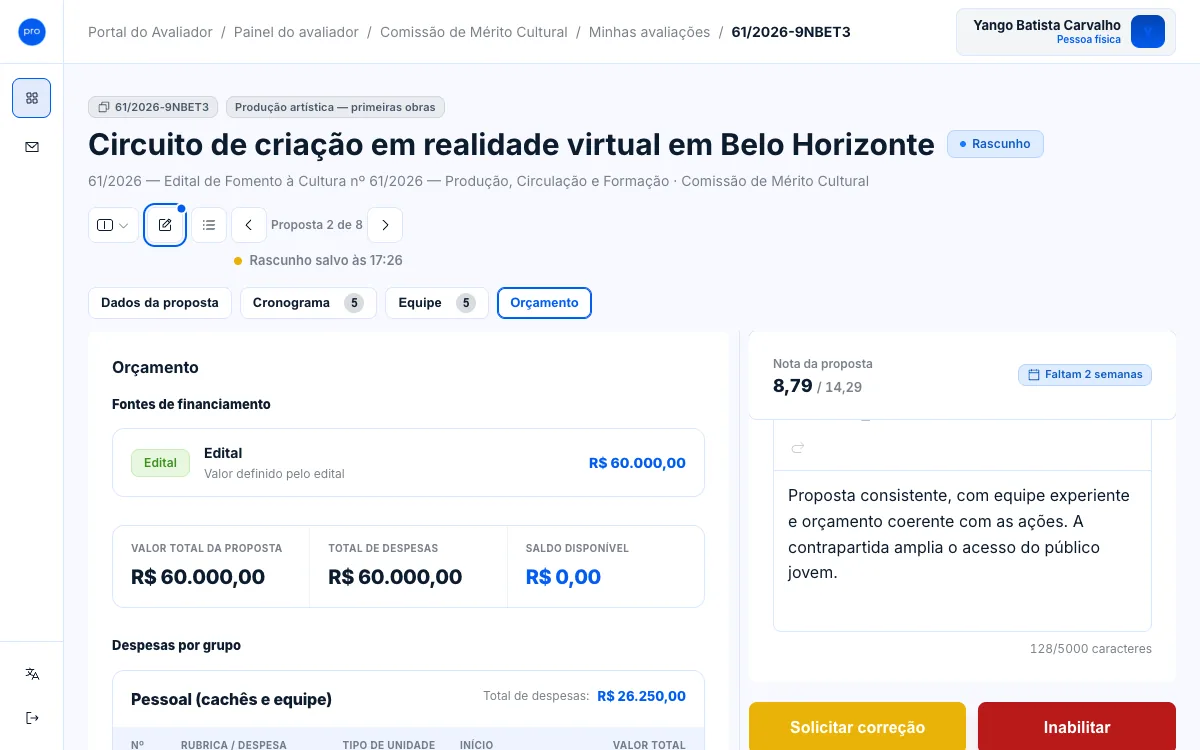
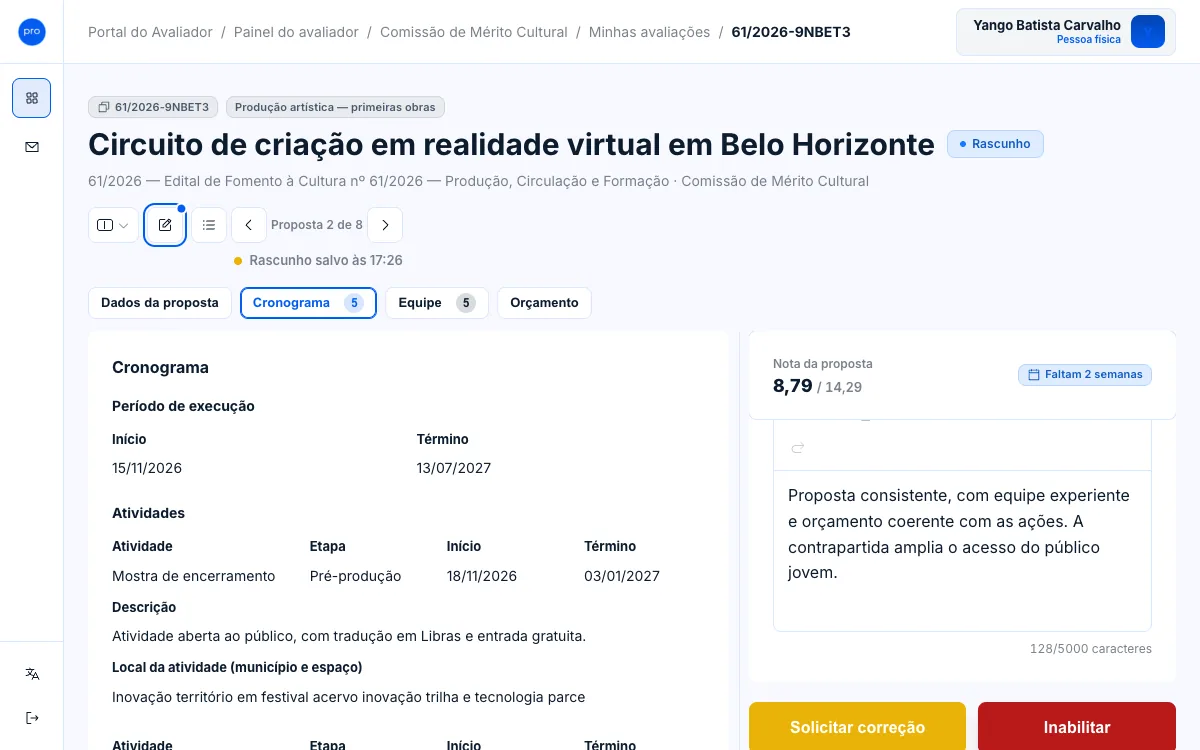
Um arquivo da proposta abre ao lado do formulário, ou numa janela com Expandir, Baixar e Fechar. Você não precisa sair da tela de avaliação para ler.
O selo azul no topo do formulário conta o tempo que falta. A cor muda para dourado, laranja e vermelho conforme o prazo se aproxima. Envie cada avaliação antes que o prazo termine.
Tela de avaliação · tipo Atribuição de nota
Avaliação por nota
É o tipo mais comum. Você dá uma nota a cada critério, dentro da faixa que o edital definiu. O portal calcula a nota da proposta.
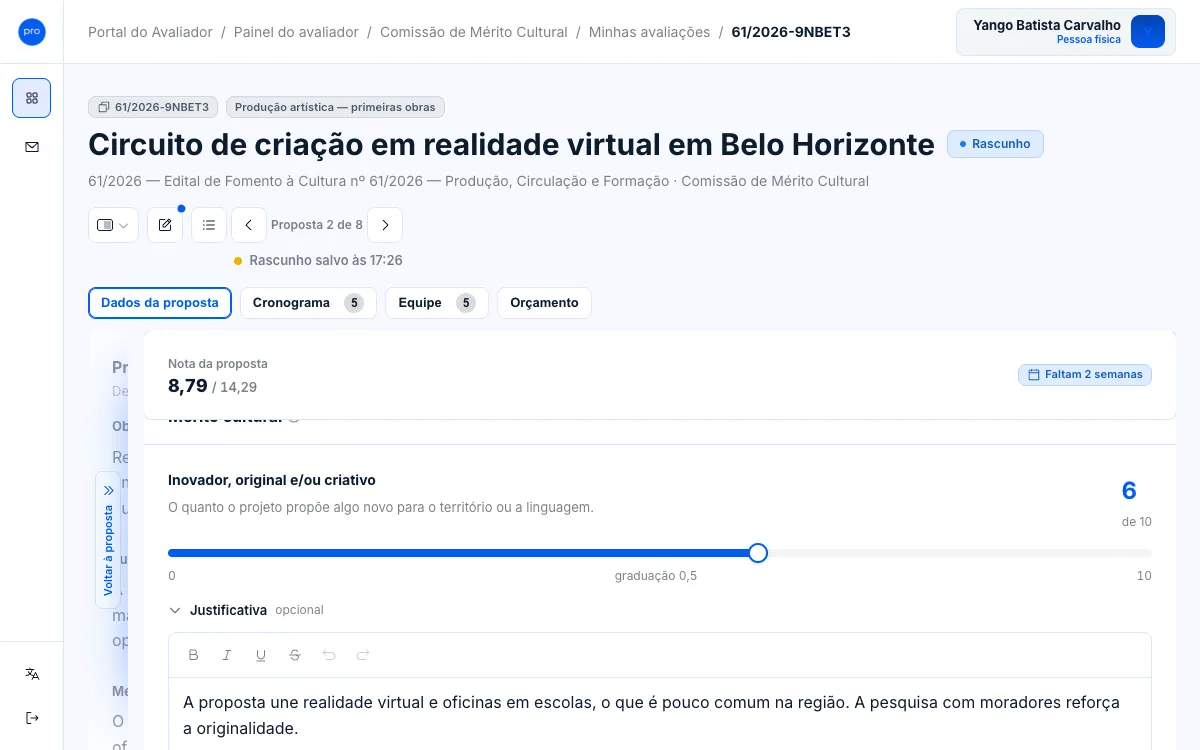
Cada critério traz:
- Título e orientação
- O que avaliar, nas palavras do edital. O ícone ao lado do nome do formulário abre as orientações gerais.
- Nota
- Arraste a régua ou digite. A graduação é o menor passo aceito — por exemplo, 0,5 ponto. Alguns critérios usam notas específicas e mostram uma lista em vez da régua.
- Peso
- Aparece quando o critério vale mais que os outros na média.
- Justificativa
- Opcional. Clique para abrir o editor. Quando há texto, o critério mostra “preenchida”.
- Não se aplica
- Um critério que não vale para aquela proposta aparece assim, com o motivo, e sai da conta.
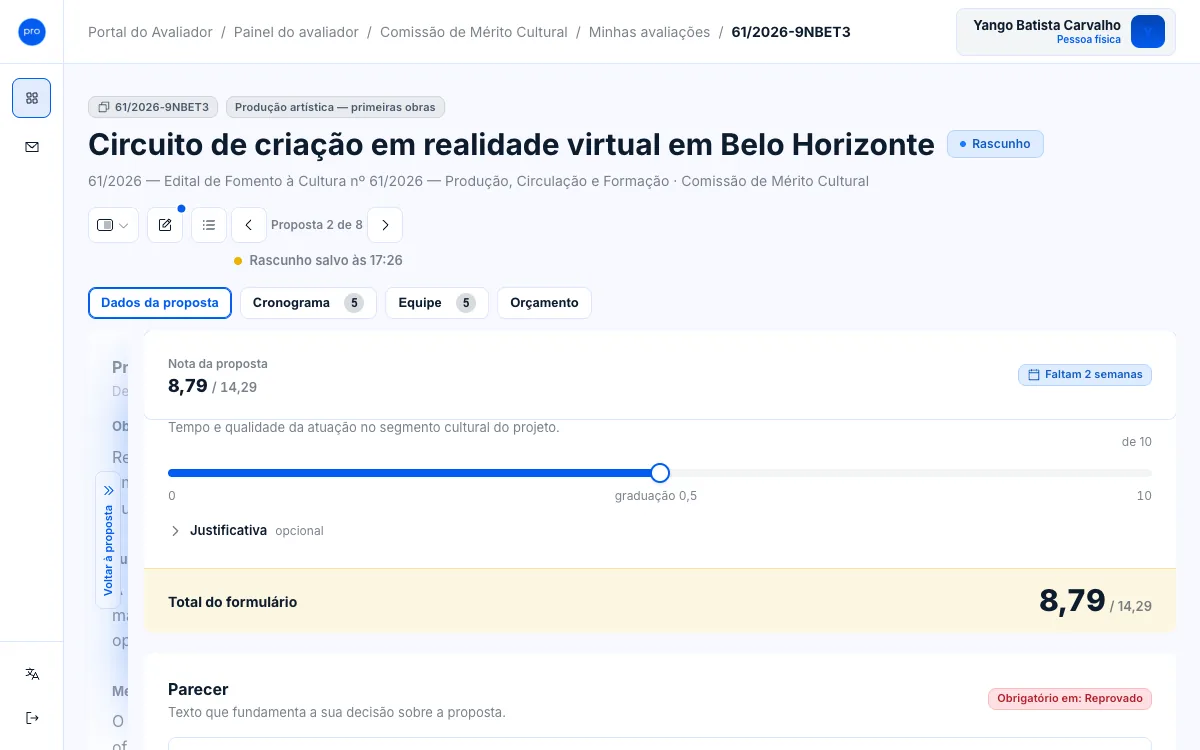
O Total do formulário e a Nota da proposta só aparecem quando todos os critérios têm nota. Até lá, a tela diz “Dê nota a todos os critérios para ver a nota”. O máximo depende do cálculo que o edital escolheu: na soma, é a soma dos tetos; na média, é a média deles.
Sete critérios com tetos 10, 10, 10, 20, 20, 20 e 10 somam 100 pontos. Na média, o máximo da proposta é 100 ÷ 7 = 14,29. É o número que aparece ao lado da nota.
Tela de avaliação · tipo Binário
Avaliação binária
Sem nota: para cada critério você responde Atende ou Não atende. Serve para verificar uma condição, como uma cota ou uma ação afirmativa.
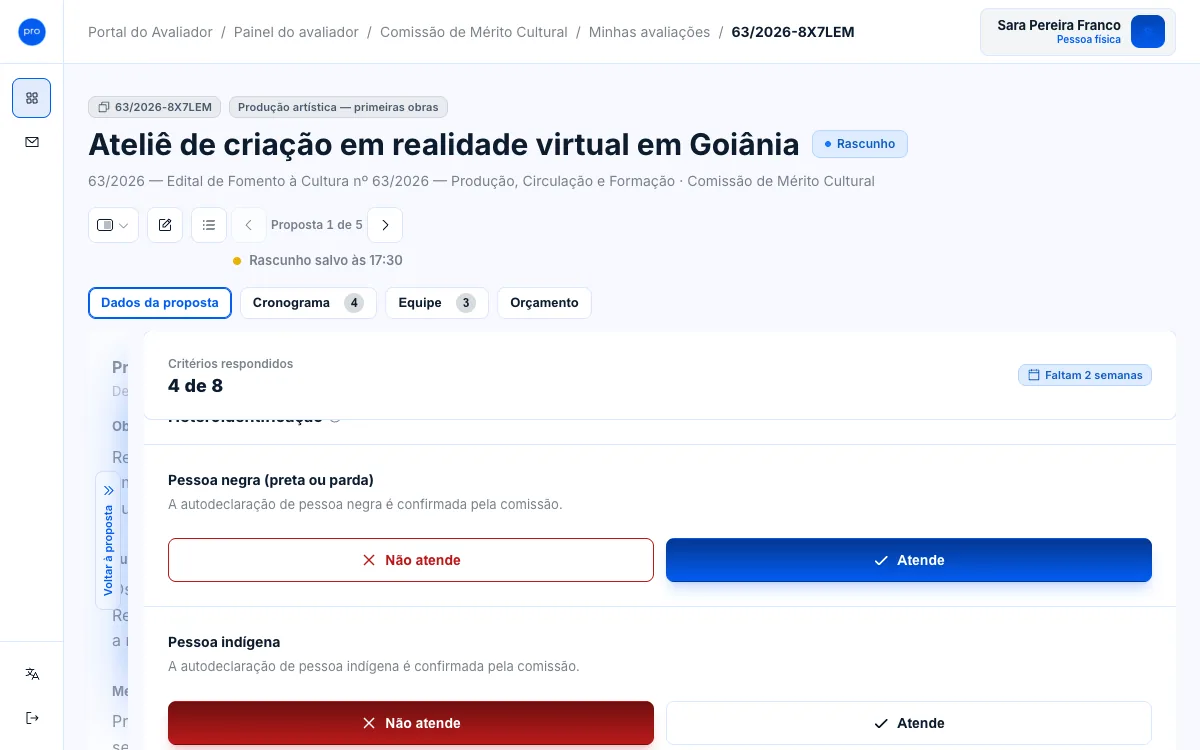
O topo do formulário mostra Critérios respondidos, por exemplo “4 de 8”. Quando o edital exige, marcar Não atende abre o campo Motivo, obrigatório. A avaliação só é enviada com todos os critérios marcados e todos os motivos escritos.
Na avaliação binária você não escolhe o resultado: o portal nomeia o botão pelas suas marcas. Se o edital permite reprovar, um “Não atende” leva a Inabilitar. Se a avaliação só levanta informação — por exemplo, se uma cota vale — o botão é sempre Enviar avaliação e a proposta segue no processo.
Tela de avaliação · tipo Conferência
Conferência
Usada na habilitação. Cada item aponta um documento ou um dado da proposta, e você confere se está correto. O formulário abre um item por vez, na ordem. Com muitos documentos, confira em tela cheia.
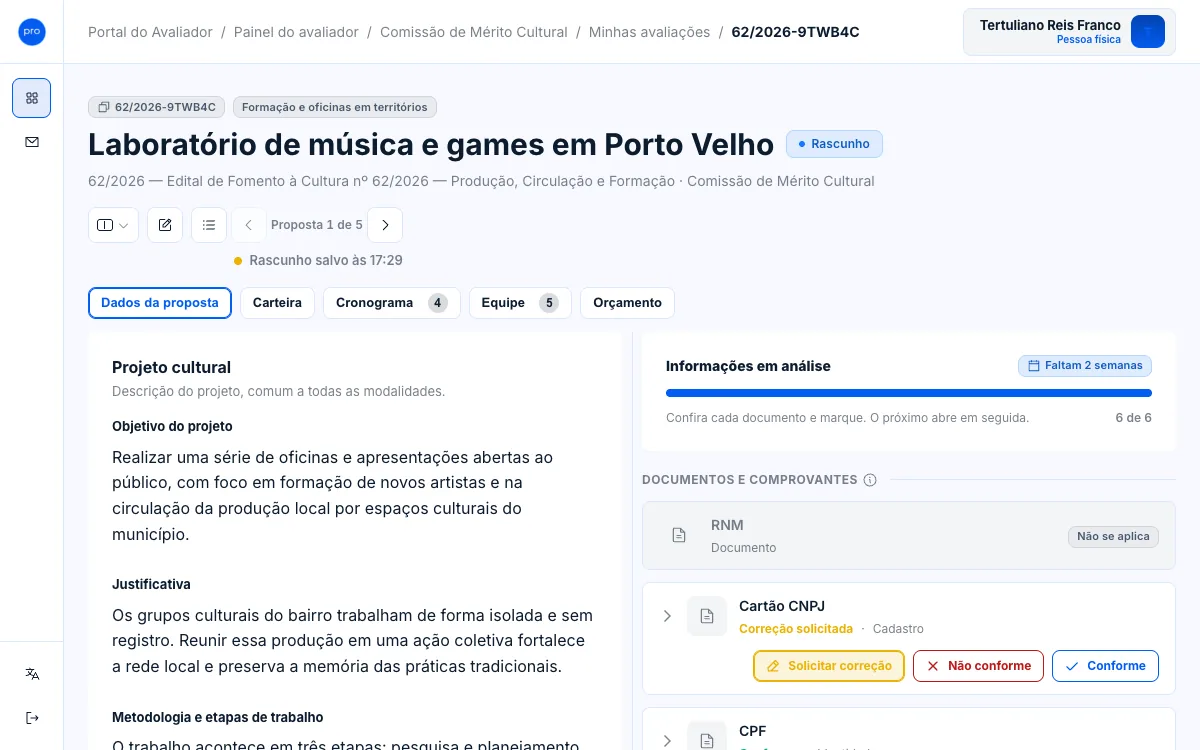
O painel Informações em análise conta quantos itens você conferiu. Cada item diz o que é — Documento, Resposta do formulário, Dado do agente — e tem três botões, nesta ordem:
| Botão | Quando usar | Pede motivo? |
|---|---|---|
| Solicitar correção | O item tem um problema que o agente pode corrigir | Sim: o que o agente precisa corrigir |
| Não conforme | O item não atende e não há o que corrigir | Sim: por que não está conforme |
| Conforme | O item está correto | Não |
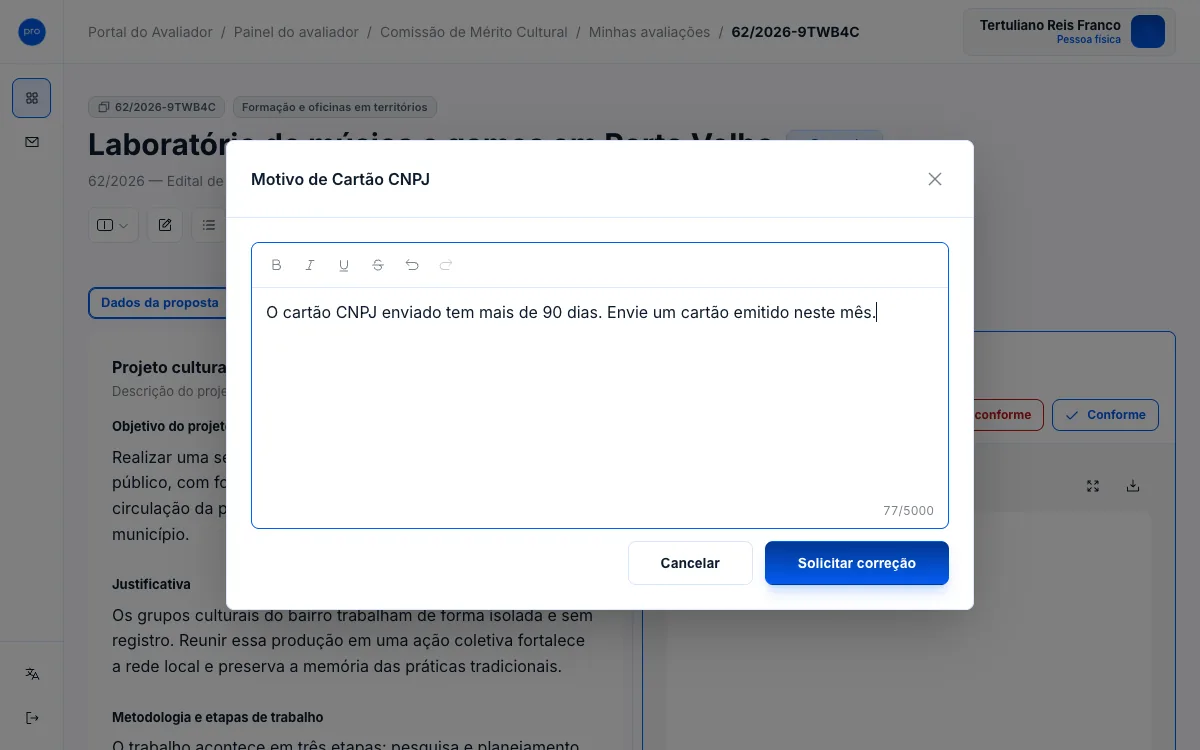
Depois de salvo, o motivo pode ser mudado em Editar motivo. Um item sem motivo aparece como Falta o motivo e segura o envio. Um item que a proposta não tem — por exemplo, um documento que não foi pedido àquele tipo de agente — aparece como Não se aplica e não entra na contagem.
| As suas marcas | O botão de envio |
|---|---|
| Todos os itens conformes | Habilitar |
| Algum item com correção solicitada, nenhum não conforme | Solicitar correção |
| Algum item não conforme | Inabilitar |
Conferir em tela cheia
A tela cheia mostra a lista dos itens ao lado e o item aberto no centro. Ela abre pelo ícone de tela cheia no topo da tela, ao lado do menu de layout, ou pelo botão de expandir de um documento, e começa no primeiro item pendente.
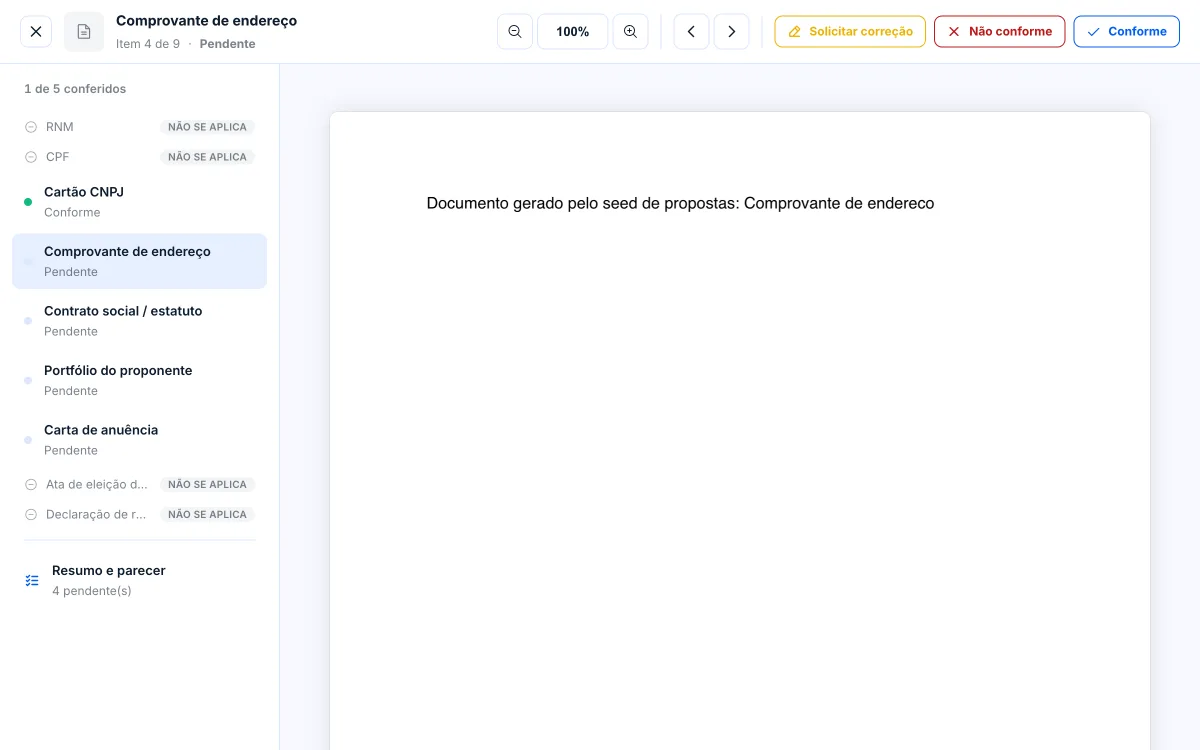
- A lista: todos os itens, com a situação de cada um. Clique num item para abri-lo. Os itens que não se aplicam aparecem apagados e ficam fora da conferência.
- Marcar e seguir: os botões de marcar ficam no topo e seguem as mesmas regras do formulário. Ao marcar, o próximo item pendente abre sozinho.
- Trocar de item: use as setas do topo ou as teclas ← e →. Elas pulam os itens que não se aplicam.
- Zoom: o documento abre em tamanho de leitura, e o zoom vai de 50% a 200%. Clique na porcentagem para voltar ao tamanho normal. Com zoom acima de 100%, as teclas ← e → rolam o documento para o lado.
- Dados que não são arquivo: uma resposta do formulário ou um dado do agente aparece numa folha própria. Um dado curto, como um nome ou uma data, aparece em destaque.
- Fechar: no X ou com a tecla Esc. O formulário volta no item em que você estava.
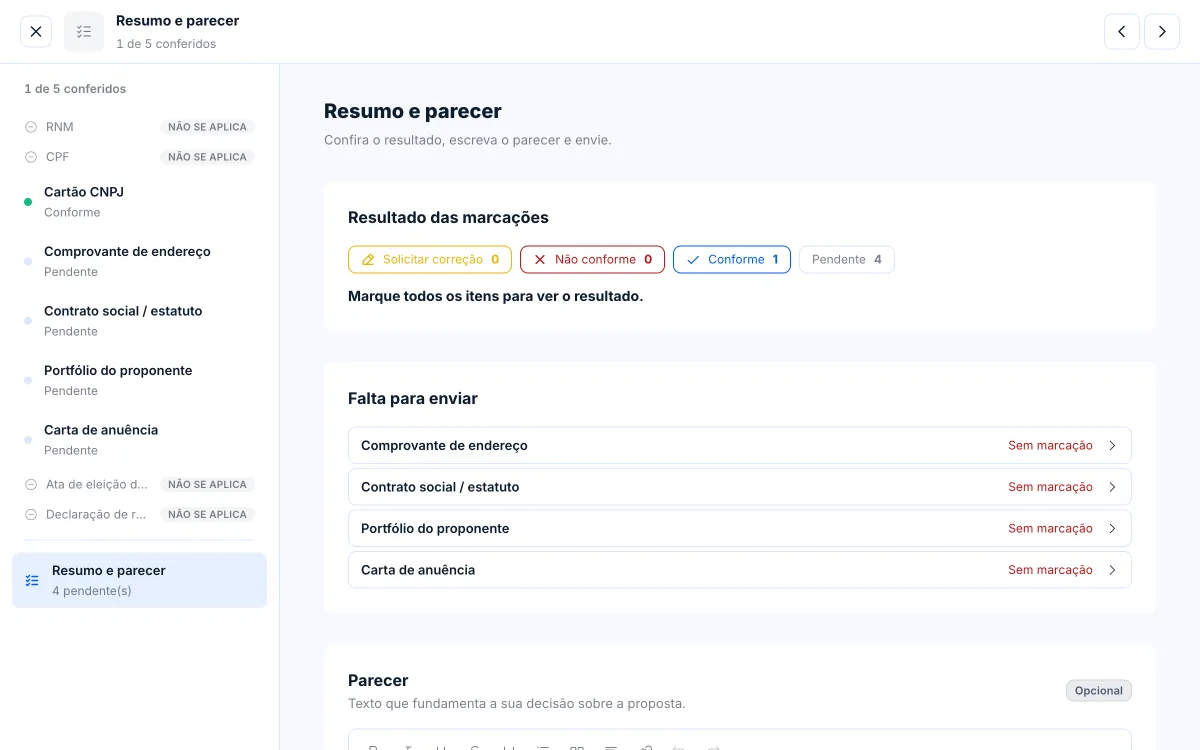
A última entrada da lista é Resumo e parecer. Ela mostra quantos itens têm cada marca, o resultado das marcas quando todos estão marcados e o que ainda segura o envio — cada pendência leva de volta ao item. Abaixo ficam o parecer e o botão de envio: dá para terminar a avaliação sem sair da tela cheia.
Tela de avaliação · fim do formulário
Parecer e anotações
Dois textos com papéis diferentes. O parecer faz parte da avaliação e fundamenta a sua decisão. As anotações são só suas.
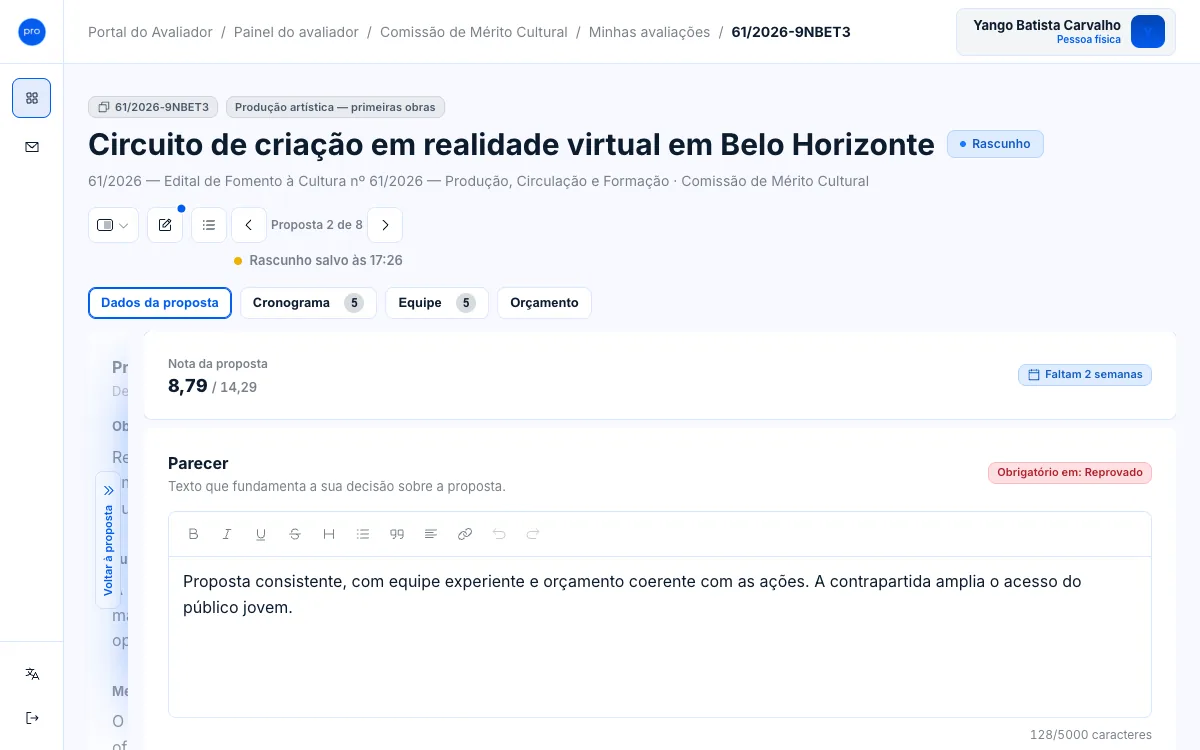
- Parecer
- Até 5.000 caracteres, com negrito, listas e links. O selo diz a regra: Opcional, Obrigatório ou Obrigatório em uma decisão — por exemplo, quando você reprova ou inabilita. Sem o parecer exigido, o envio não passa.
- Anotações pessoais
- Um registro para apoiar o seu trabalho. Não aparece para a comissão, o presidente, a equipe gestora nem o agente. Salva sozinha e pode ser editada mesmo depois do envio. O ícone ganha um ponto azul quando há anotação.
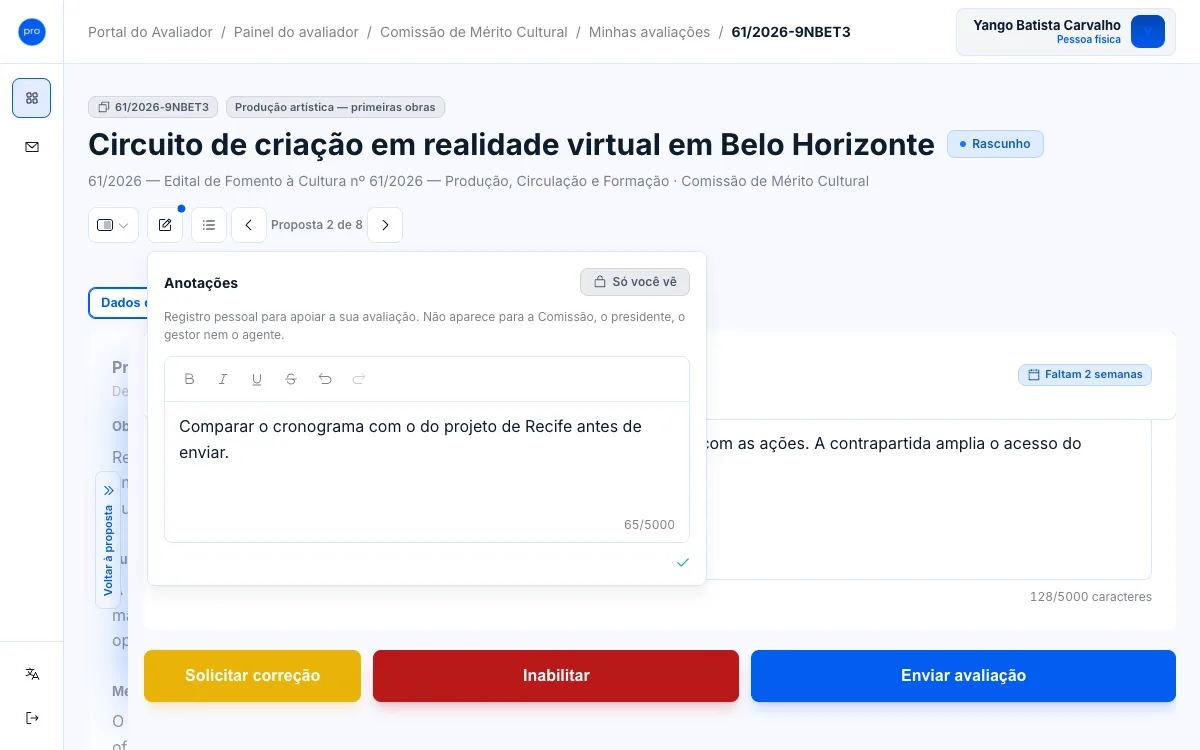
O que você escreve nas anotações não vai para a avaliação. Se um argumento justifica a sua decisão, ele precisa estar no parecer ou na justificativa do critério.
Tela de avaliação · botão Solicitar correção
Solicitar correção
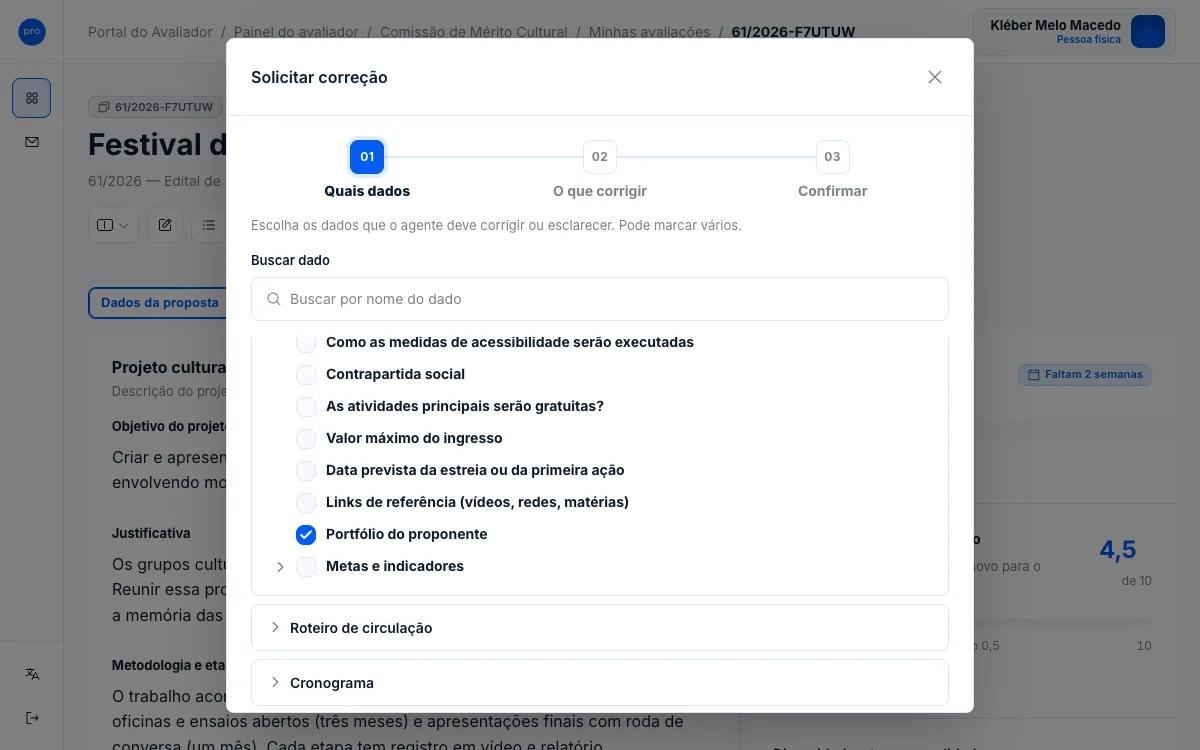
Quando a proposta tem um dado que o agente pode corrigir ou esclarecer, você pede antes de decidir. O botão amarelo aparece só se a etapa permite. Na nota e no binário, ele abre uma janela em três passos.
- Quais dados. Escolha os dados que o agente deve corrigir. Eles vêm em blocos — identificação, formulários, cronograma, equipe, orçamento — e há uma busca. Pode marcar vários.
- O que corrigir. Para cada dado, escreva o que o agente precisa fazer. Seja específico: é este texto que o agente lê.
- Confirmar. Confira a lista. Ao clicar em Solicitar correção, a avaliação é enviada e o agente recebe o pedido.
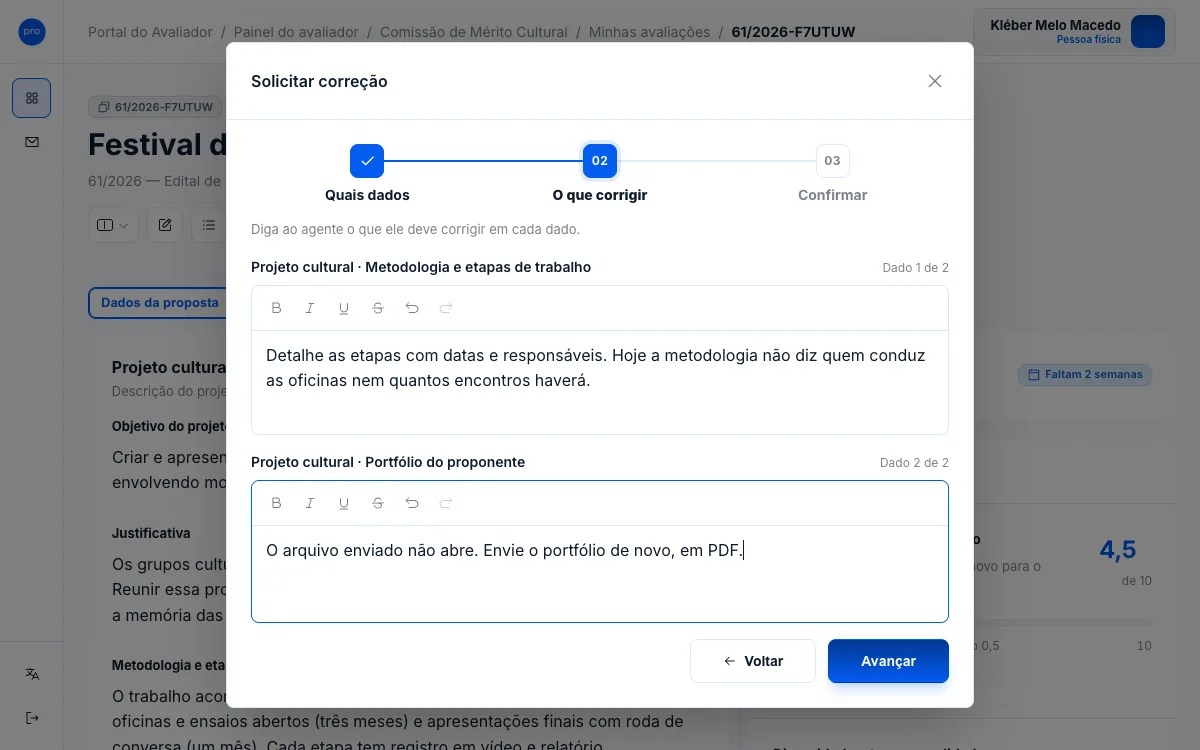
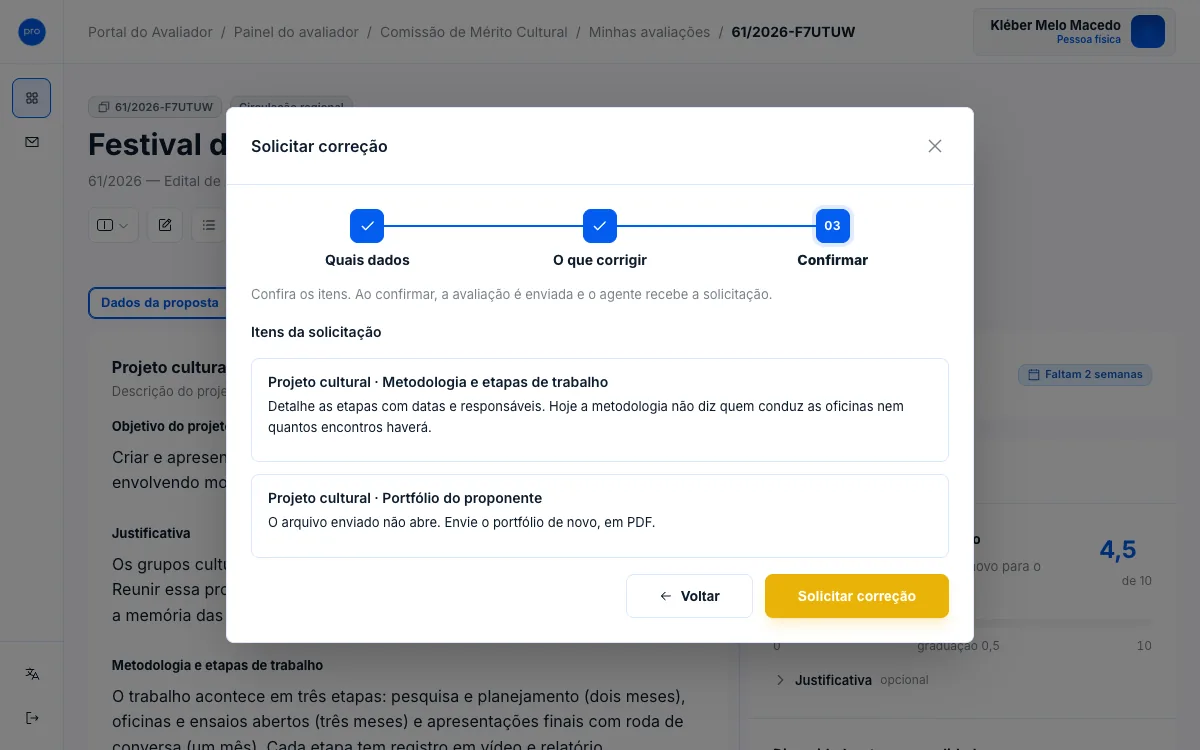
Depois do envio, a avaliação mostra o cartão Itens da correção solicitada. Na conferência não há janela: os itens marcados com Solicitar correção já são o pedido.
Confirmar o terceiro passo é o mesmo que enviar: a avaliação não volta a ser rascunho. Confira as notas e o parecer antes de começar o pedido.
Tela de avaliação · barra de envio
Enviar a avaliação
Os botões ficam no fim do formulário, sempre na mesma ordem: correção, reprovação e aprovação. Quais aparecem depende do tipo de avaliação e do que a etapa permite.
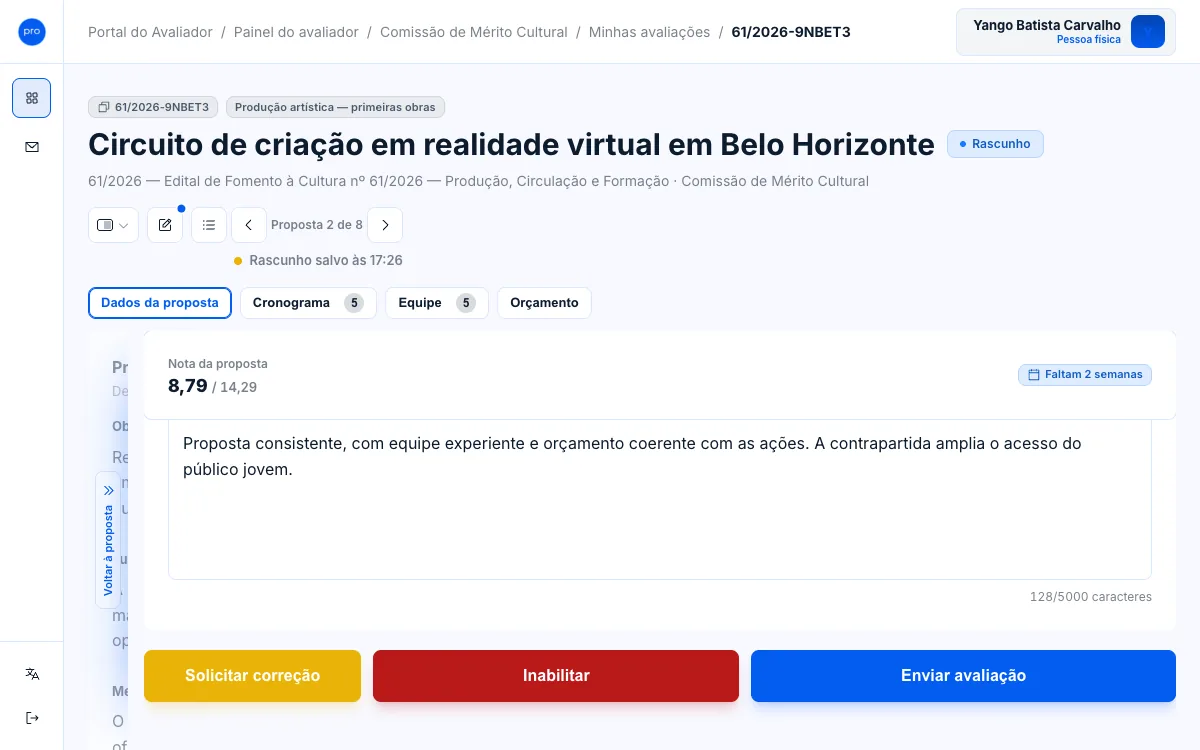
| Botão | O que acontece |
|---|---|
| Solicitar correção | Abre o pedido de correção ao agente (veja a seção anterior) |
| Inabilitar | Envia a avaliação reprovando a proposta. Costuma exigir o parecer |
| Habilitar | Envia a avaliação aprovando a proposta |
| Enviar avaliação | Envia quando a etapa tem um resultado só — por exemplo, a nota que segue para a classificação |
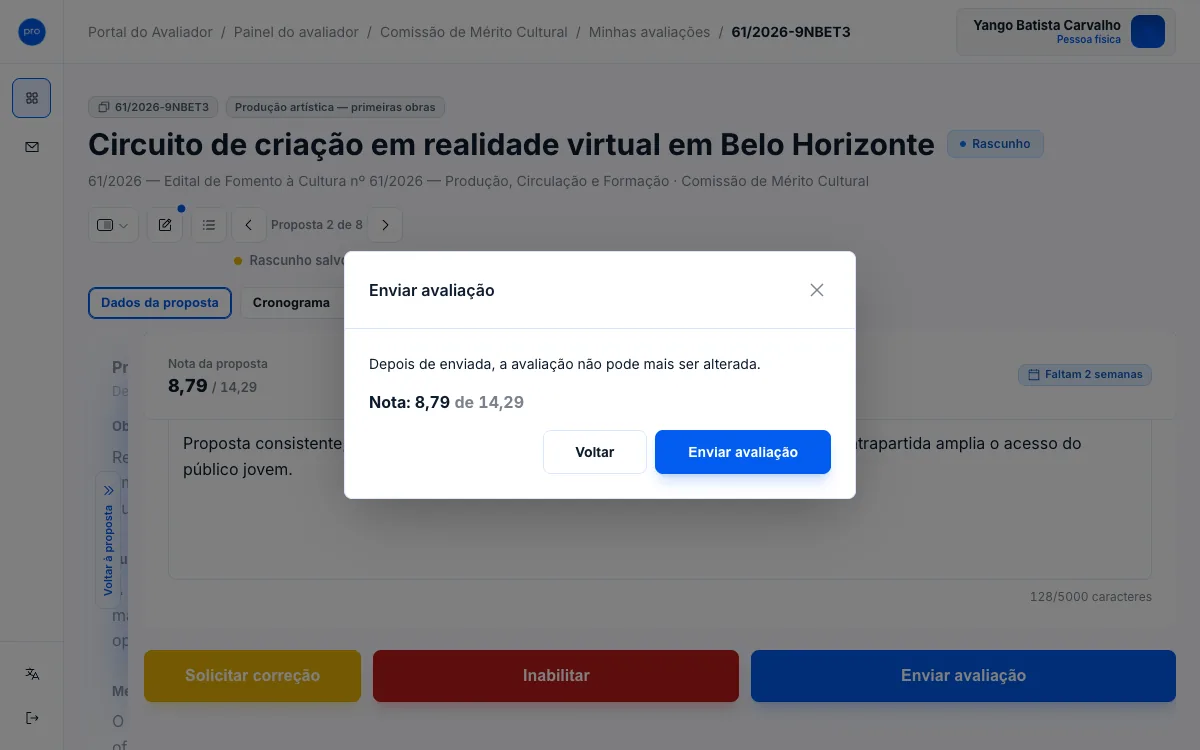
A janela de confirmação avisa que, depois de enviada, a avaliação não muda mais. Se faltar o parecer exigido, ela pede que você volte e escreva. Confirmado o envio, o portal abre sozinho a próxima avaliação em aberto — ou volta à lista, se não houver mais nenhuma.
Enquanto faltar algo, o botão fica desligado e uma linha diz o motivo: “Dê nota a todos os critérios para enviar”, “Marque todos os critérios para enviar” ou “Escreva o parecer para enviar a avaliação”.
Minhas avaliações · Visualizar · /evaluations/{id}
O que muda depois do envio
Uma avaliação enviada fica para leitura. Ela mostra a data do envio, as suas notas e o parecer, mas nenhum campo aceita mudança.
- O resultado é da comissão, não de uma avaliação só. Quando dois avaliadores chegam a resultados diferentes, o presidente da comissão decide. Enquanto isso, a proposta aparece no filtro Aguardando decisão.
- Uma avaliação pode voltar para você. Se o presidente devolver, a versão anterior fica marcada como Devolvida e uma nova aparece aberta na sua lista.
- Uma correção leva a uma nova etapa. Quando o agente responde ao pedido de correção, a proposta pode voltar à comissão numa reavaliação. Ela chega como uma nova avaliação, e a anterior fica em Avaliações anteriores, na mesma linha da lista.
O portal do avaliador não tem central de notificações. Você recebe por e-mail o convite de cada comissão e o aviso de que propostas foram distribuídas para você. O prazo não vai no e-mail: ele fica no painel.
Qualquer tela, em tela pequena
No celular
O portal funciona no telefone. O menu lateral vira uma barra inferior com Avaliar, Convites e Mais — onde ficam Meu perfil, Idioma e Sair.

Na tela de avaliação, o topo mostra quantos critérios você respondeu e as setas entre propostas. A barra de baixo alterna entre a proposta e o formulário, abre as anotações e envia. O rascunho é o mesmo do computador: dá para começar num e terminar no outro.
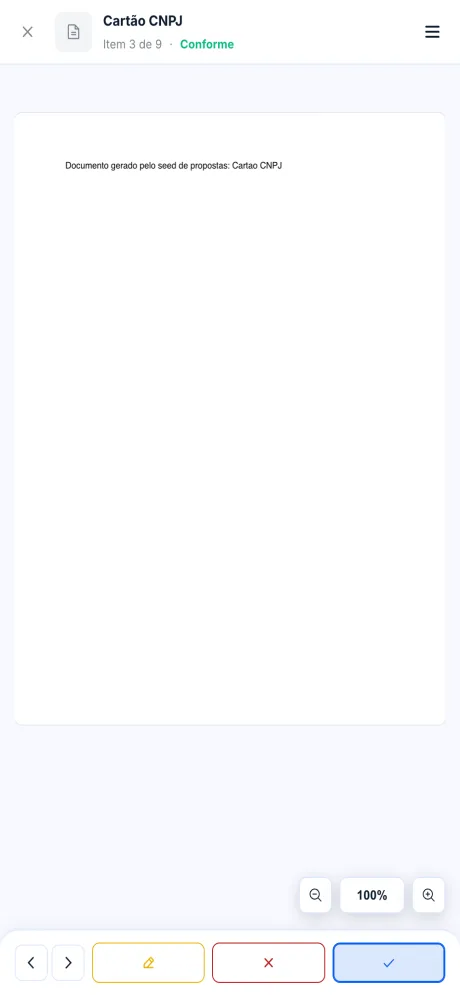
Na Conferência, a tela cheia abre pelo ícone ao lado da lista de avaliações, no topo. A lista dos itens abre pelo menu no canto de cima. As setas e os botões de marcar ficam na barra de baixo, e o zoom flutua sobre o documento. Com três botões de marcar, a barra mostra só os ícones.
Barra superior · seu nome · /profile
Meu perfil
Clique no seu nome, no canto superior direito, para abrir os seus dados de pessoa física. São os mesmos do portal de inscrição: mudar aqui muda lá.
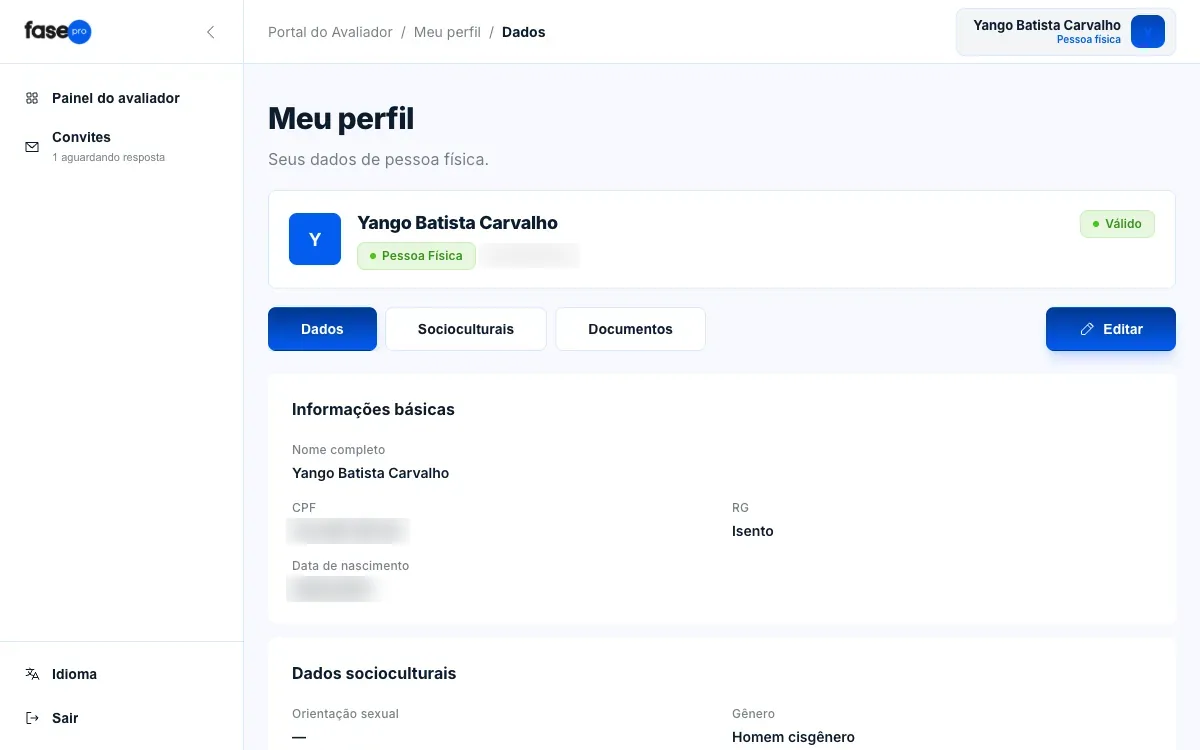
Você avalia sempre como pessoa física. Mesmo que a sua conta tenha outros perfis — uma empresa ou um coletivo —, o portal do avaliador não troca de perfil. Completar o cadastro não é condição para aceitar um convite.
Mesmo assim, mantenha o cadastro completo e atualizado. O órgão gestor usa esses dados no controle interno das comissões.
Vale para o portal inteiro
Os nomes podem ser outros
Cada órgão gestor pode renomear parte do vocabulário. O que este guia chama de proposta pode aparecer como projeto ou inscrição. As telas, os botões e as regras são os mesmos.
Termos do portal
como aparecem por padrãoO idioma também é seu: o portal atende em português e inglês, pelo item Idioma no rodapé do menu.